


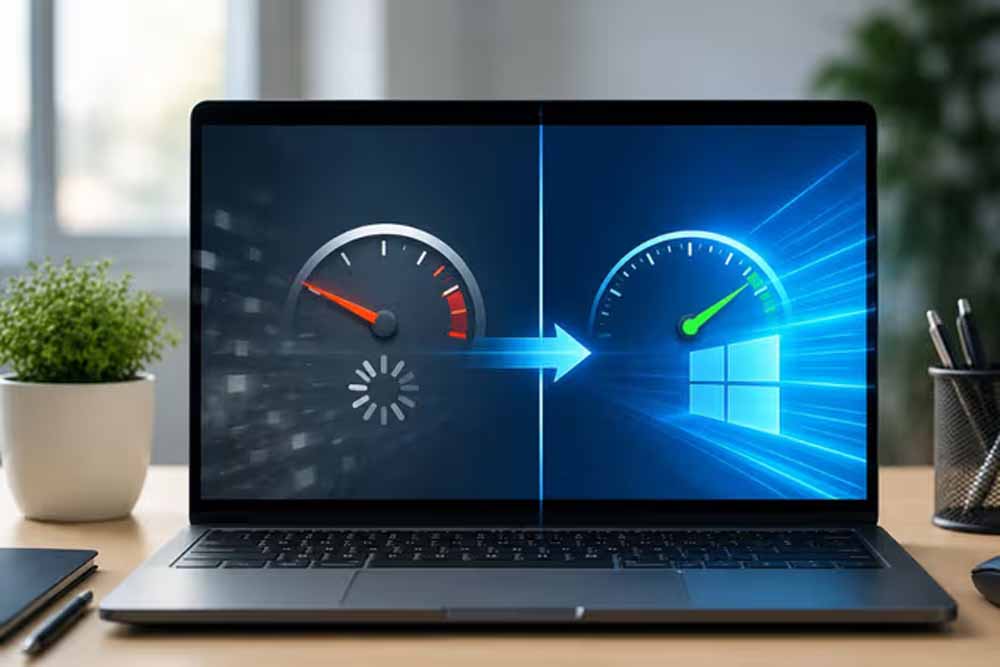
अगर आपका Windows PC पहले के मुकाबले स्लो चलने लगा है, बार-बार हैंग हो रहा है या ऐप्स खुलने में ज्यादा समय ले रहे हैं, तो इसके पीछे कई कारण हो सकते हैं. अक्सर बैकग्राउंड में चल रहे ज्यादा ऐप्स, कम स्टोरेज,पुराने ड्राइवर्स या सिस्टम में मौजूद वायरस की वजह से PC की स्पीड कम होने लगती है. हालांकि कुछ आसान सेटिंग्स और छोटे बदलावों की मदद से आप अपने स्लो Windows PC को फिर से फास्ट और स्मूद बना सकते हैं.
Windows और Drivers को अपडेट रखें
Microsoft समय-समय पर Windows अपडेट जारी करता है, जिनमें सिक्योरिटी पैच, बग फिक्स और नए ड्राइवर अपडेट शामिल होते हैं. अगर सिस्टम अपडेटेड रहेगा, तो PC ज्यादा स्मूद और फास्ट काम करेगा. इसके लिए Start में जाकर Settings में जाएं और वहां फिर Windows Update पर जाएं. इसके बाद वहां दिखाई दे रही अपडेट्स को डाउनलोड कर और इंस्टॉल कर लें.
Malware Scan जरूर करें
कई बार वायरस या मालवेयर कंप्यूटर की स्पीड धीमी कर देते हैं, क्योंकि वे सिस्टम रिसोर्स का इस्तेमाल करते रहते हैं. ऐसे में समय-समय पर Quick Scan करना जरूरी होता है. इसके लिए Start में जाकर Settings में जाएं. यहां Privacy & Security के ऑप्शन में क्लिक कर Windows Security पर जाएं और Virus & Threat Protection ओपन कर लें. इसके बाद Quick Scan शुरू करें.
स्टोरेज खाली करें
अगर आपके कंप्यूटर की स्टोरेज लगभग भर चुकी है, तो सिस्टम की स्पीड धीमी होने लगती है. ऐसे में अनचाही फाइल्स और Temporary Files हटाना जरूरी हो जाता है. इसके लिए आप Windows के Storage Sense फीचर का इस्तेमाल कर सकते हैं. इसे ऑन करने के लिए Settings में जाएं. इसके बाद System में जाकर Storage में जाएं और Storage Sense को Enable कर दें. वहीं Temporary Files हटाने के लिए Settings में जाएं System में जाकर Storage में जाकर Temporary Files में जाकर गैर जरूरी फाइल्स डिलीट की जा सकती हैं.
बेकार Apps हटाएं
कई ऐसे ऐप्स होते हैं, जिनका इस्तेमाल हम नहीं करते, लेकिन वे स्टोरेज और RAM दोनों घेरते रहते हैं. ऐप हटाने के लिए Start में जाकर Settings में जाएं और Apps में जाकर Installed Apps में क्लिक करें. यहां आपको ऐप्स की लिस्ट मिल जाएगी. ऐसे में आपको जिस ऐप की जरूरत नहीं है, उसे Uninstall कर दें.
Startup Apps बंद करें
कुछ ऐप्स कंप्यूटर ऑन होते ही अपने आप शुरू हो जाते हैं. इससे PC बूट होने में ज्यादा समय लग सकता है. इन्हें बंद करने के लिए Ctrl + Shift + Esc दबाकर Task Manager खोलें. इसके बाद Startup Apps सेक्शन में जाएं और गैरजरूरी ऐप्स को Disable कर दें.
Background Activity कम करें
कई ऐप्स इस्तेमाल न होने पर भी बैकग्राउंड में चलते रहते हैं और सिस्टम स्लो कर देते हैं. इसे बंद करने के लिए Settings में Apps में जाएं. यहां Installed Apps में जाकर ऐप चुनें और Advanced Options खोलें. Background App Permissions को Never पर सेट कर दें.
Visual Effects कम करें
Windows में कई एनिमेशन और विजुअल इफेक्ट्स होते हैं, जो देखने में अच्छे लगते हैं लेकिन सिस्टम पर ज्यादा दबाव डालते हैं. ऐसे में स्पीड बढ़ाने के लिए Start Menu में Adjust the appearance and performance of Windows सर्च करें. फिर Visual Effects टैब में जाकर Adjust for best performance चुनें.
इन बातों का भी रखें ध्यान
कंप्यूटर को समय-समय पर Restart करें.
SSD स्टोरेज इस्तेमाल करने से सिस्टम काफी तेज हो सकता है.
जरूरत से ज्यादा ब्राउजर टैब एक साथ न खोलें.
RAM कम हो तो अपग्रेड पर भी विचार करें.